Configuration
This document describes how to configure and customize preferences in Autodesk Maya .
Accessing Preferences
- Open the Autodesk Maya application.
- Click Preferences from the main menu.
Interface
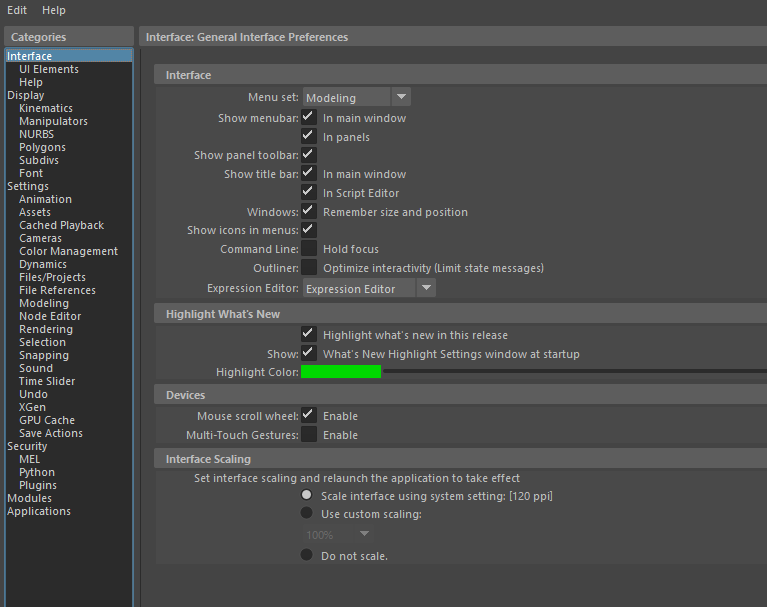
Interface
- Customize interface layout options.
- Configure What’s New highlights.
- Adjust device interface scaling.
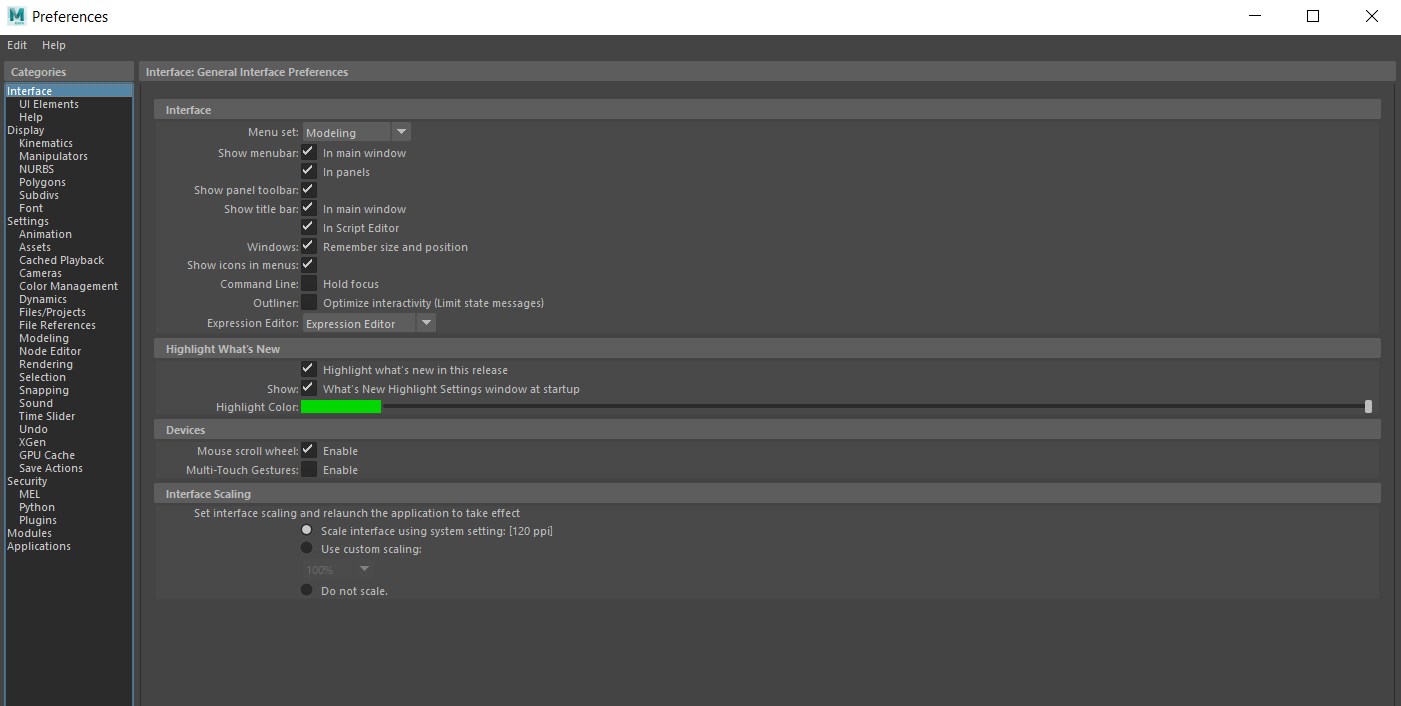
UI Elements
- Control visible UI elements.
- Configure editors in the main window.
- Customize panel configuration options.
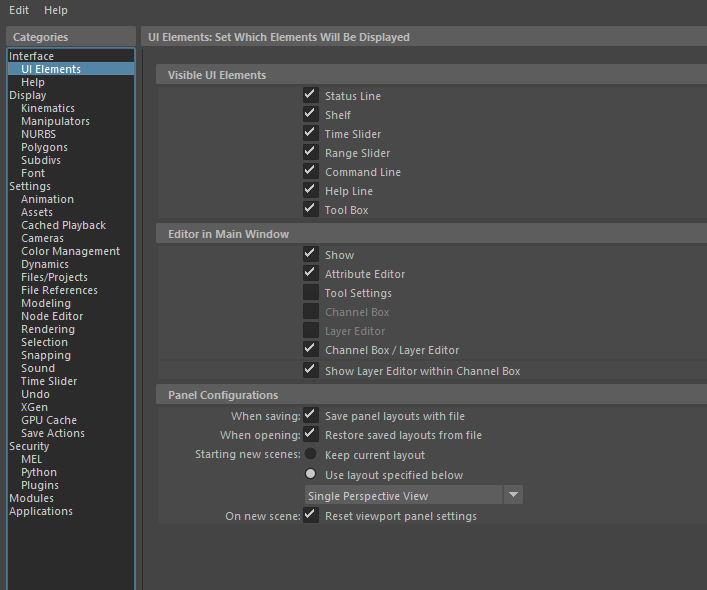
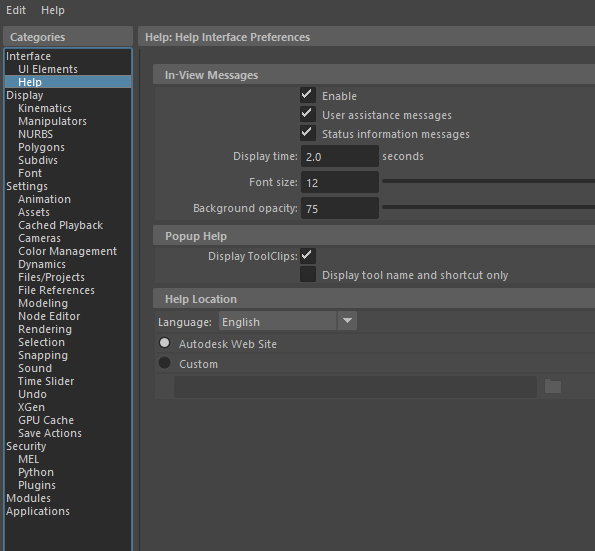
Help
- Configure in-view messages.
- Enable or disable popup help.
- Set help location options.
Display & Viewport
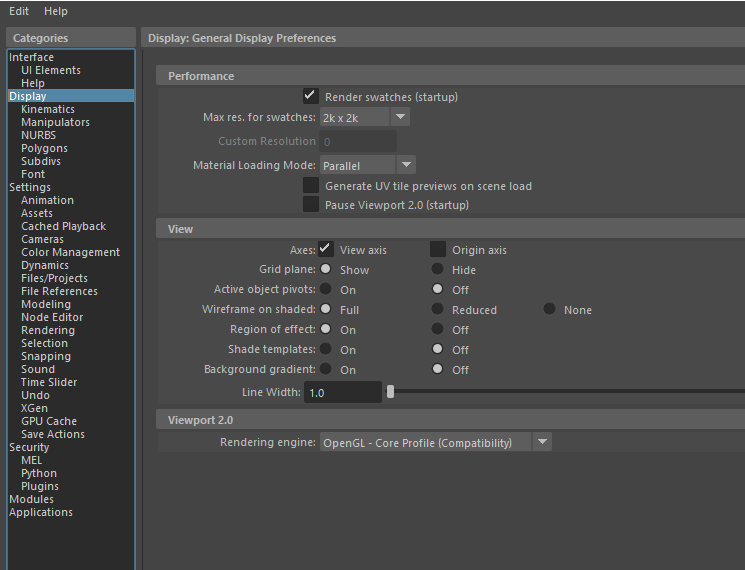
Display
- Customize performance options.
- Adjust view options.
- Configure Viewport 2.0 settings.
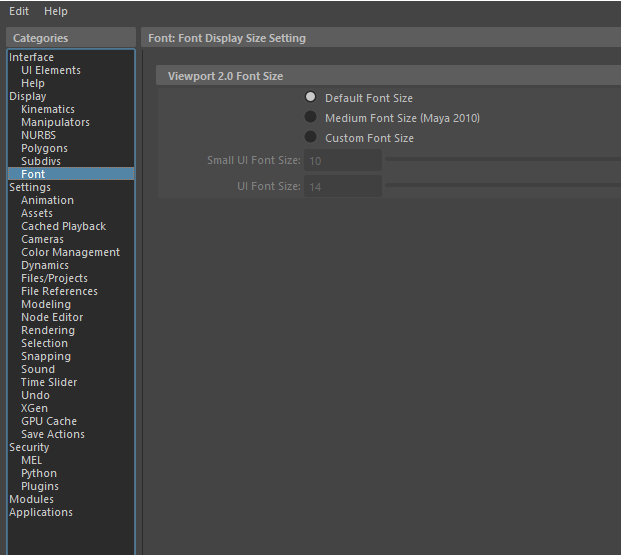
Font
- Customize Viewport 2.0 font size options.
Modeling & Geometry
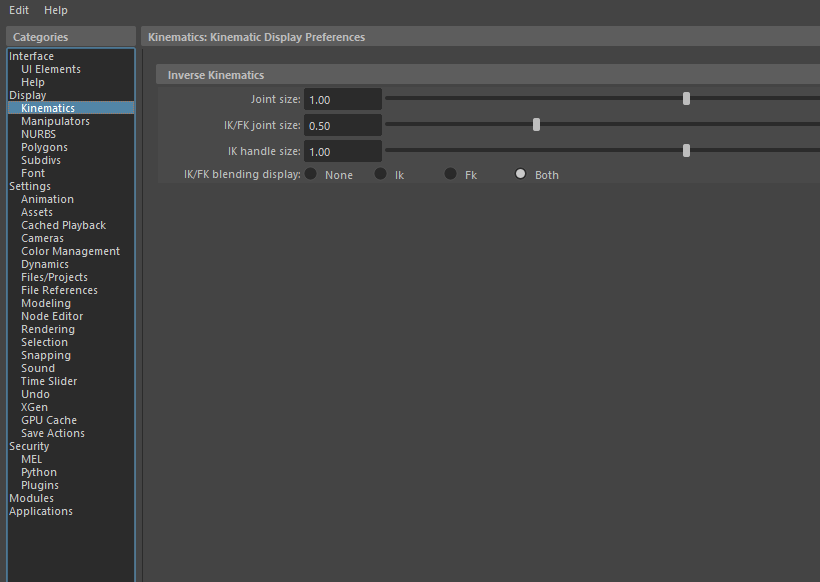
Kinematics
- Customize inverse kinematics options.
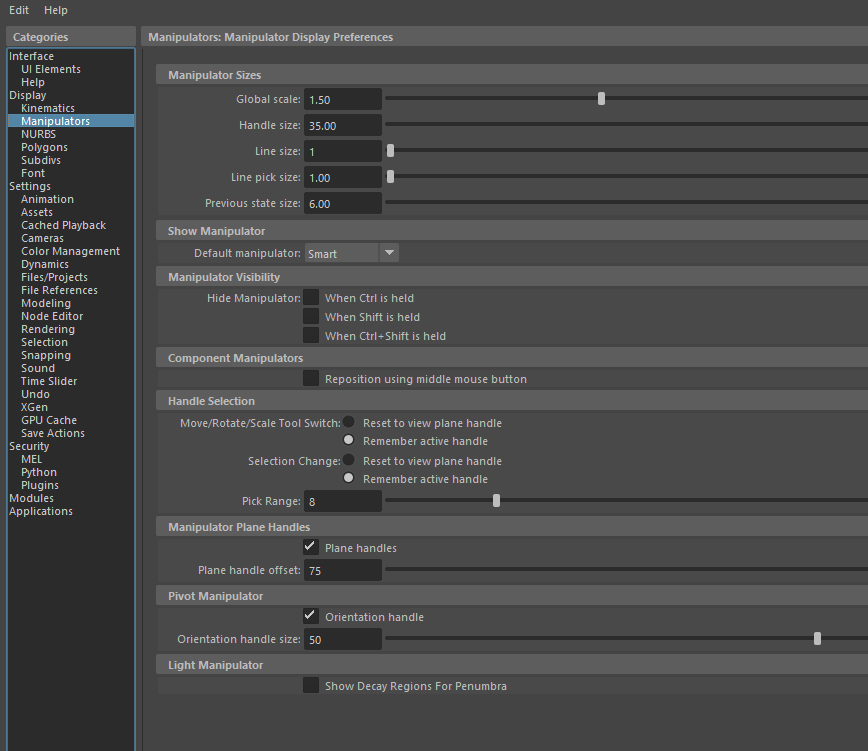
Manipulators
- Adjust manipulator size.
- Configure manipulator visibility.
- Customize:
- Component manipulators
- Handle selection
- Plane handles
- Pivot manipulators
- Light manipulators
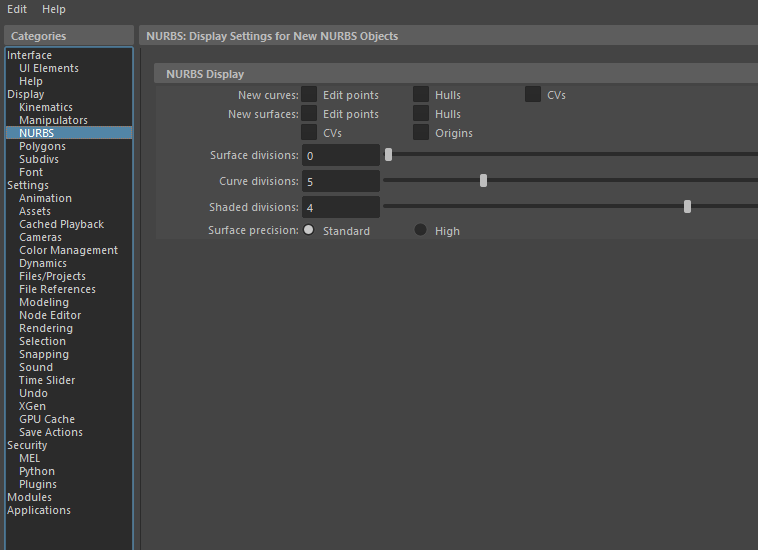
NURBS
- Customize NURBS display options.
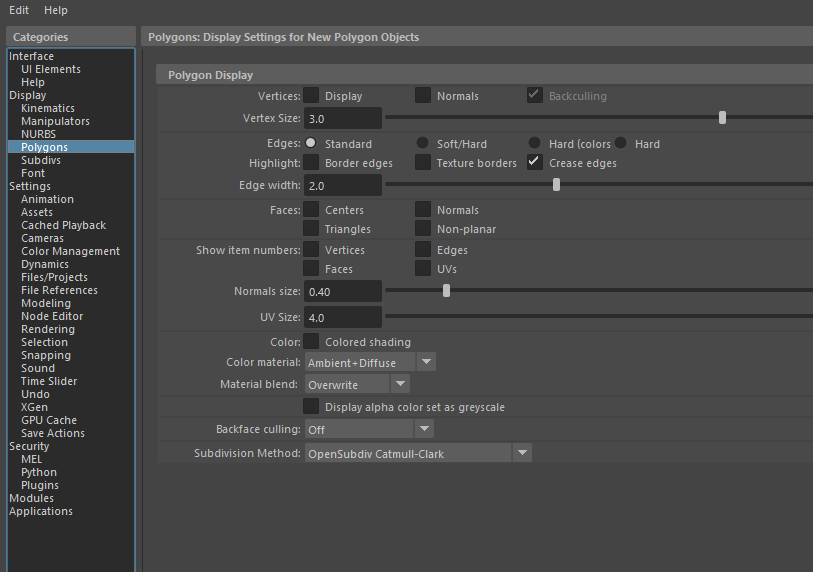
Polygons
- Customize polygon display options.
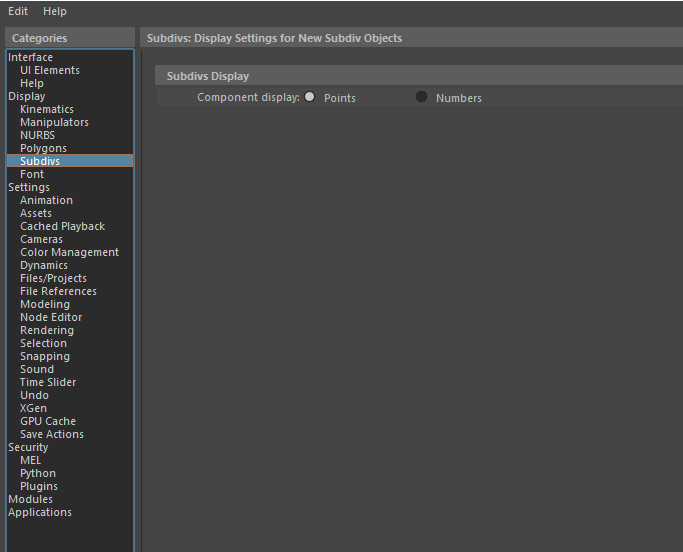
Subdivision Surfaces
- Customize subdivision display options.
Animation & Time
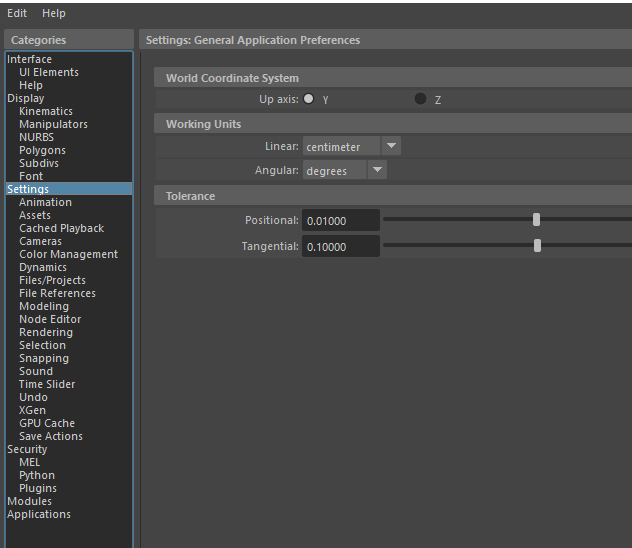
Settings
- Configure world coordinate system.
- Customize working units.
- Adjust tolerance settings.
Animation
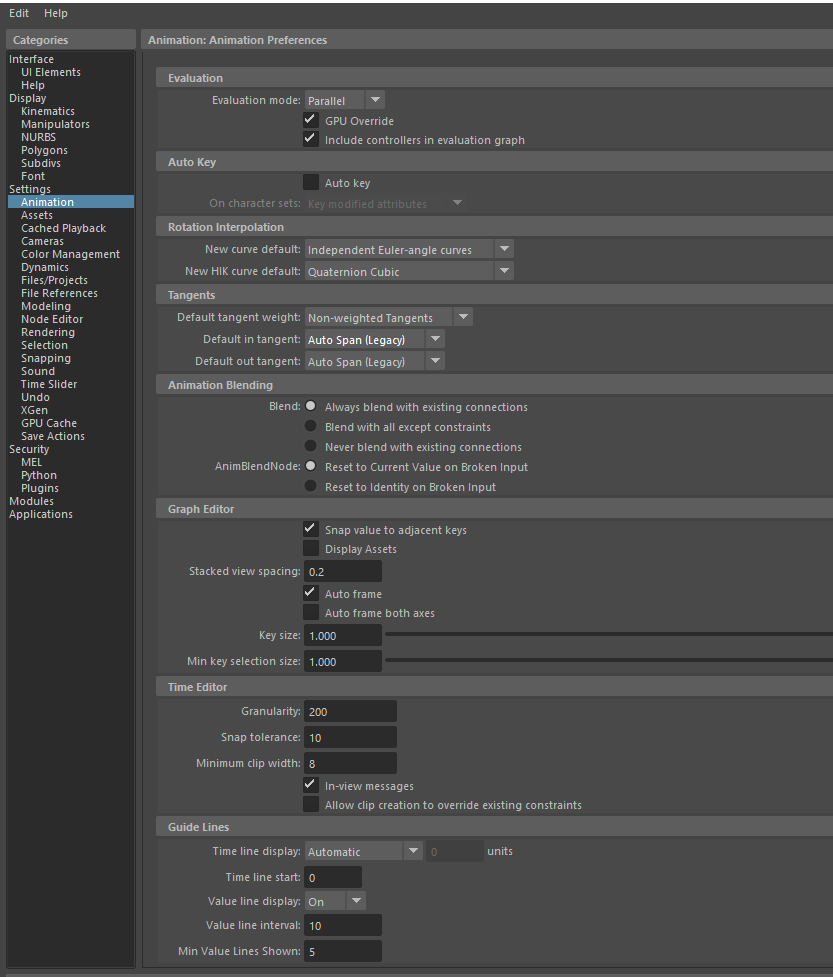
- Customize evaluation options.
- Configure auto key behavior.
- Adjust rotation interpolation.
- Customize tangents.
- Configure animation blending.
- Customize:
- Graph Editor
- Time Editor
- Guide lines
- Rigging options
- Camera Sequencer
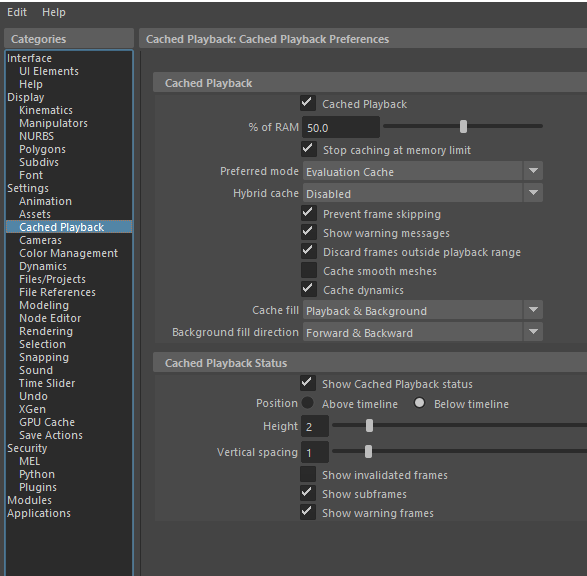
Cached Playback
- Customize cached playback settings.
- Monitor cached playback status.
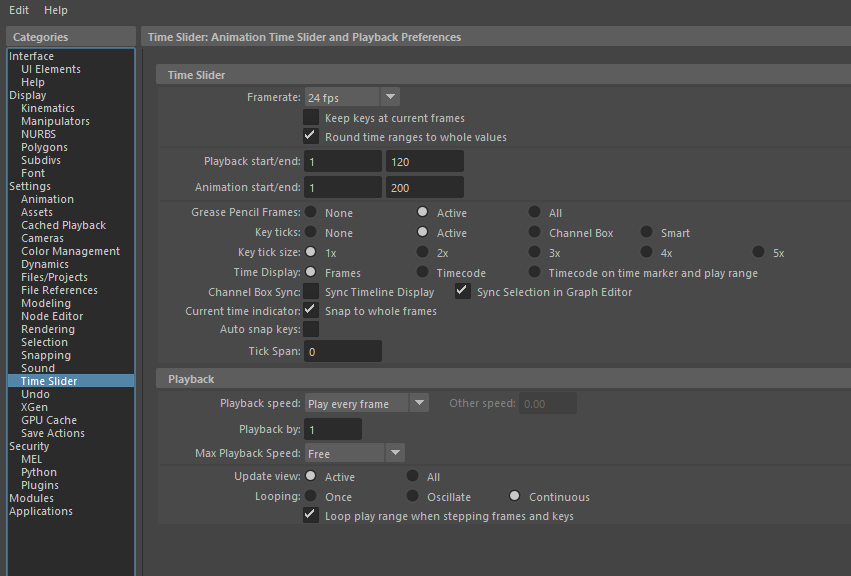
Time Slider
- Customize time slider behavior.
- Configure playback options.
Rendering & Color
Cameras
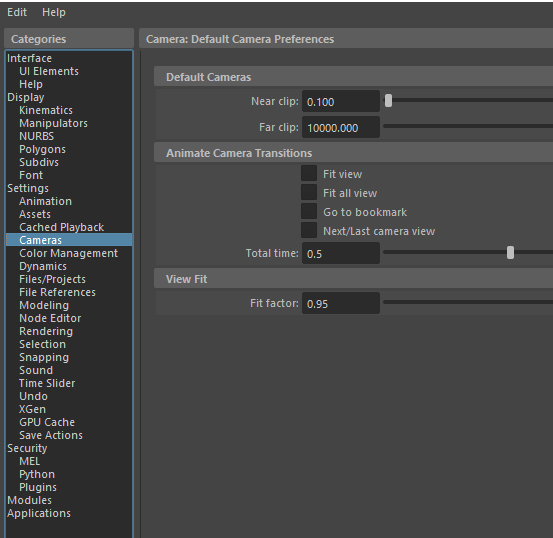
- Configure default camera options.
- Enable animated camera transitions.
- Customize view-fit behavior.
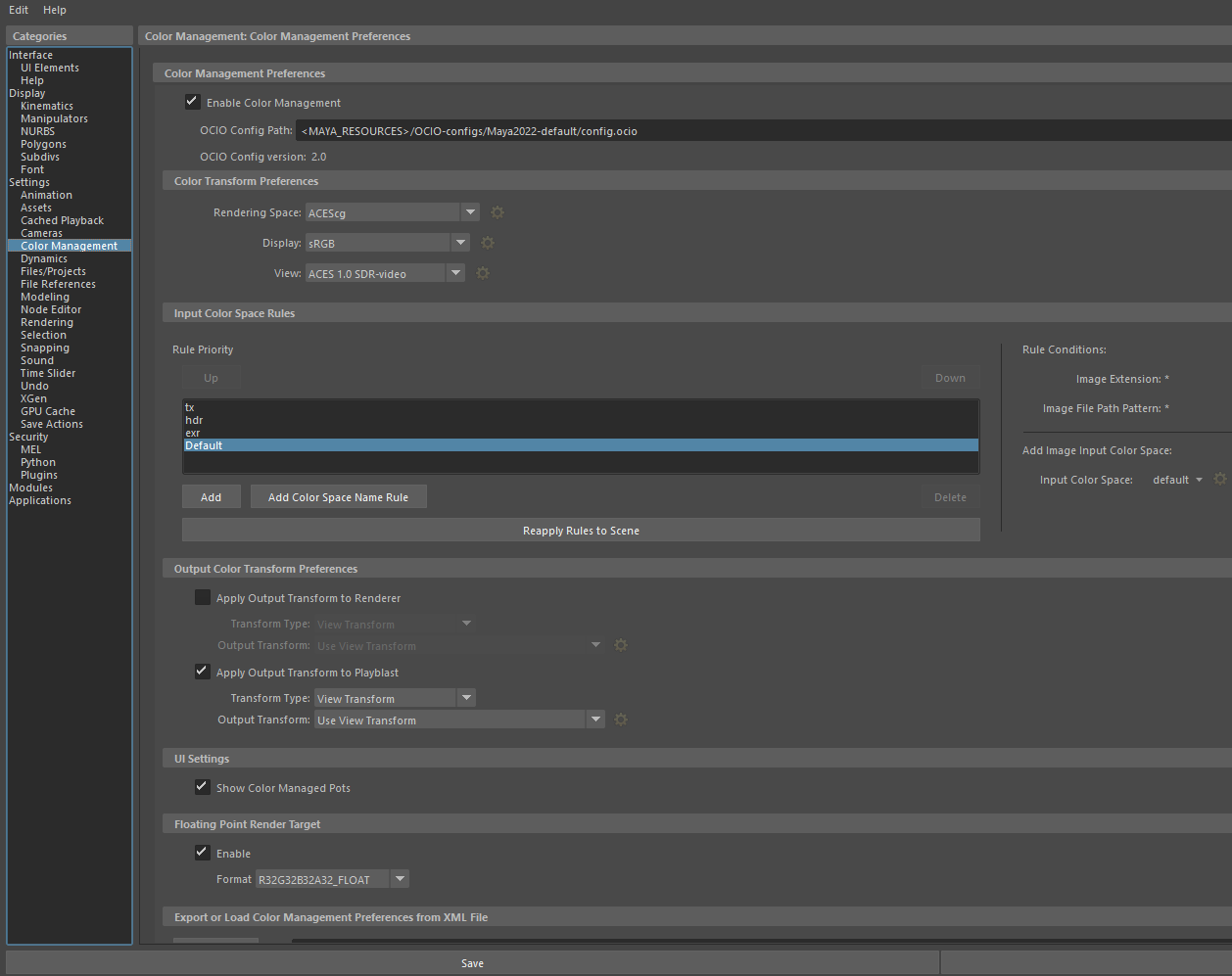
Colour Management
- Configure colour management preferences.
- Set colour transform preferences.
- Define input colour space rules.
- Customize output colour transforms.
- Adjust UI settings.
- Configure floating-point render targets.
- Set export preferences.
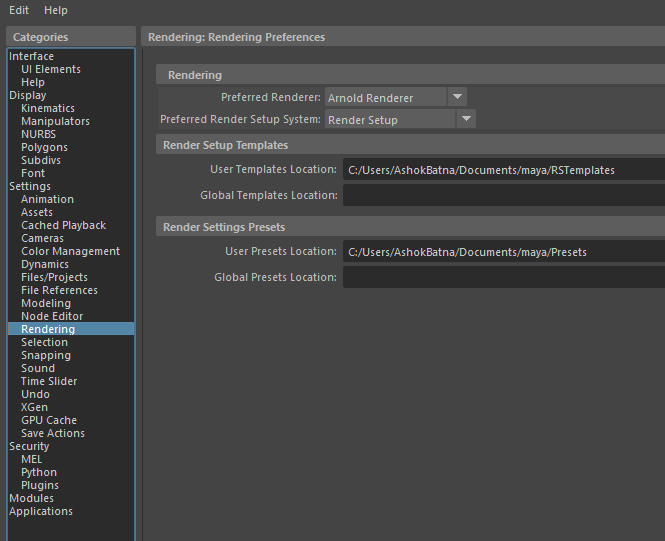
Rendering
- Customize rendering options.
- Configure render setup templates.
- Manage render setting presets.
Files, Assets & Projects
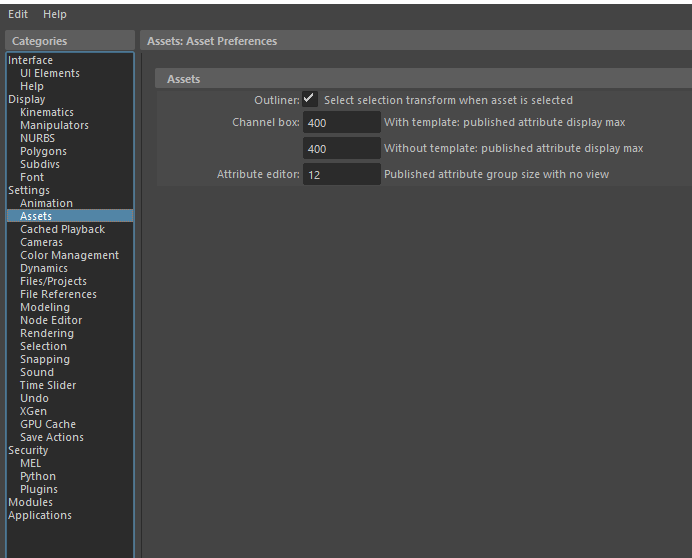
Assets
- Customize asset-related options.
File and Projects
- Configure project settings.
- Adjust recent history size.
- Modify autosave behavior.
- Configure crash recovery.
- Set ASCII file compression mode.
- Customize display and render layers.
- Configure file dialogs.
- Manage versioning.
- Configure image file options.
- Customize file-open error dialogs.
- Configure Script Editor options.
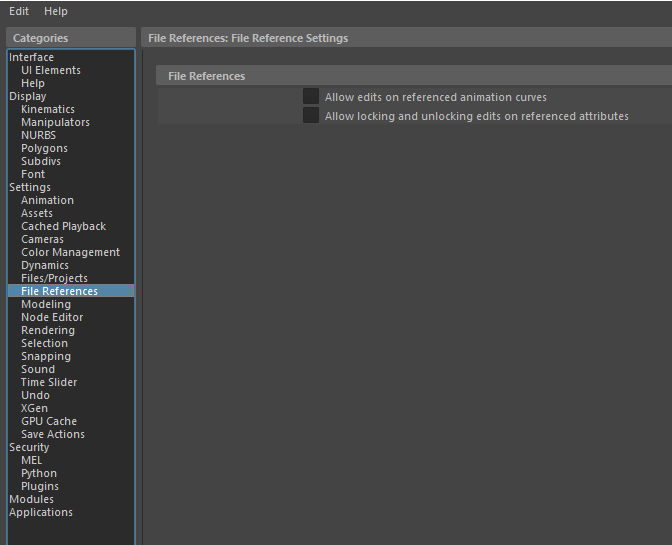
File References
- Customize file reference options.
Advanced Configuration
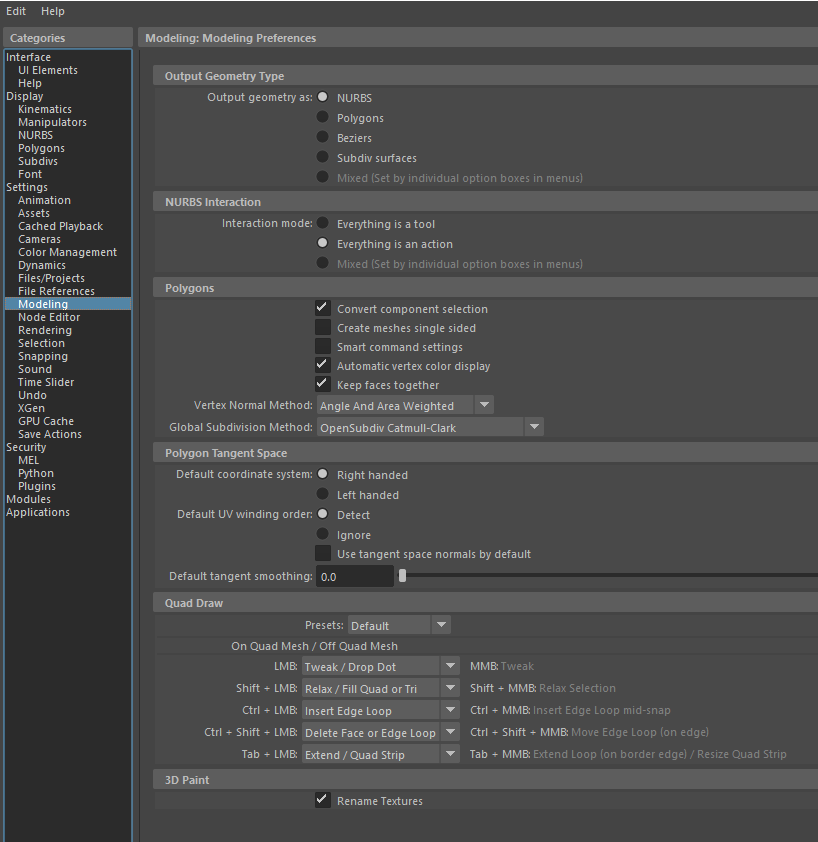
Modeling
- Configure output geometry type.
- Customize NURBS interaction.
- Adjust polygon options.
- Configure polygon tangent spaces.
- Customize Quad Draw.
- Configure 3D Paint options.
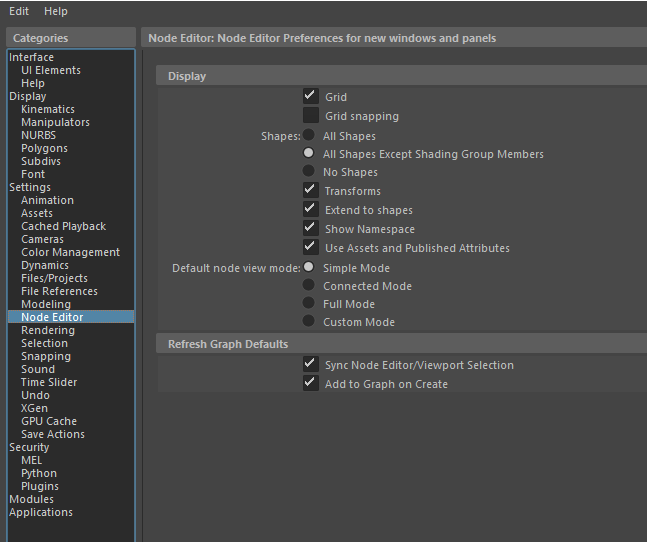
Node Editor
- Customize display options.
- Configure refresh graph defaults.
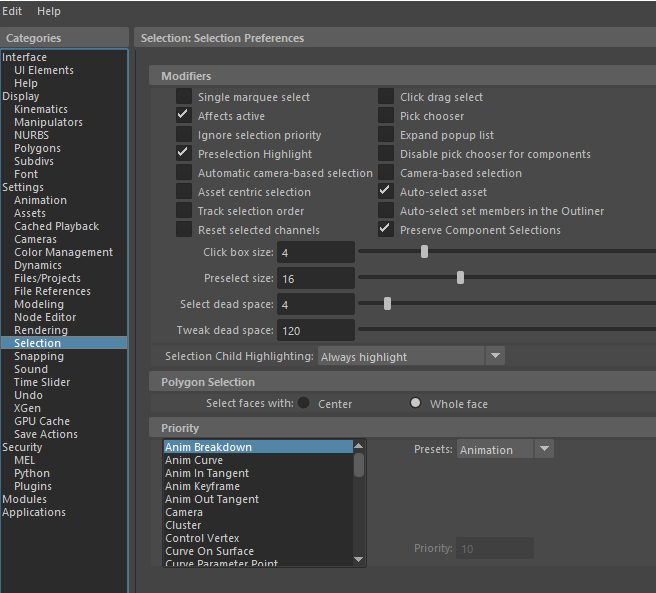
Selection
- Customize modifier keys.
- Configure polygon selection.
- Adjust selection priority.
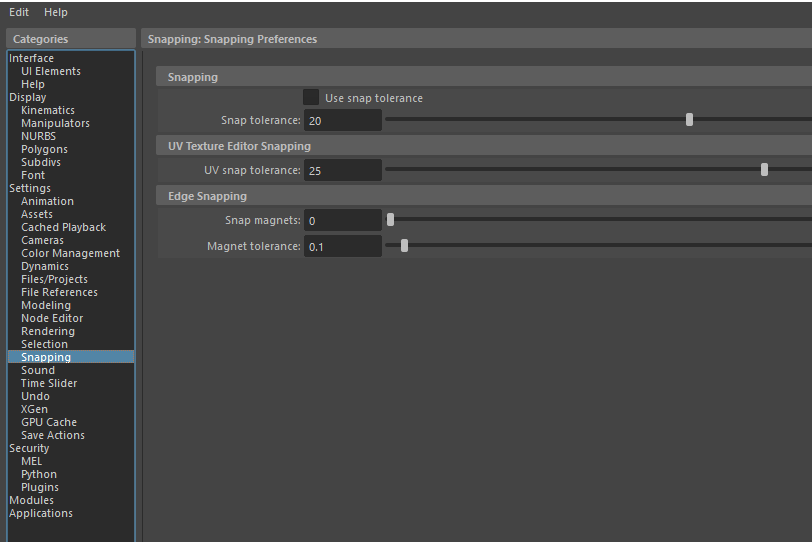
Snapping
- Customize snapping behavior.
- Configure UV Texture Editor snapping.
- Adjust edge snapping.
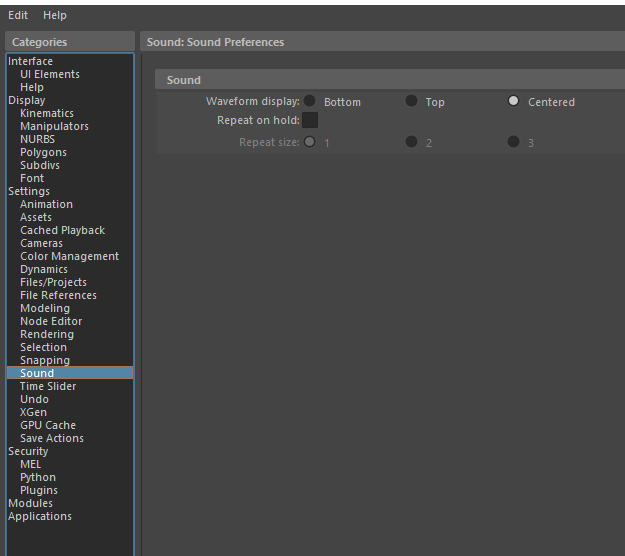
Sound
- Customize sound options.
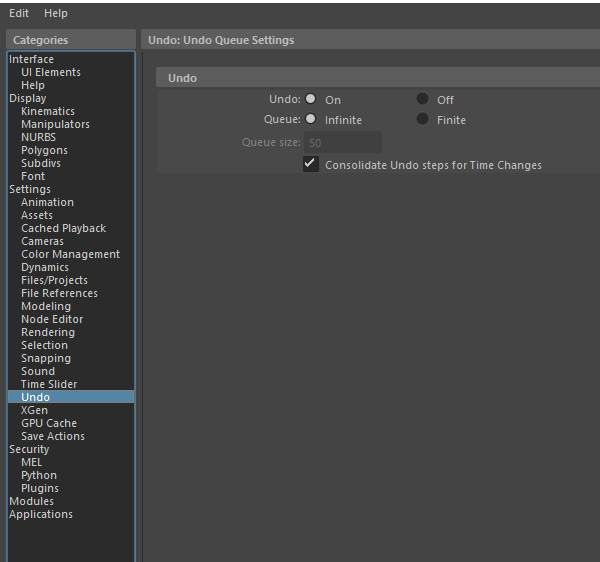
Undo
- Configure undo options.
Shaders & Caching
DX11 Shader
- Configure default effects file.
GLSL Shader
- Customize default effects.
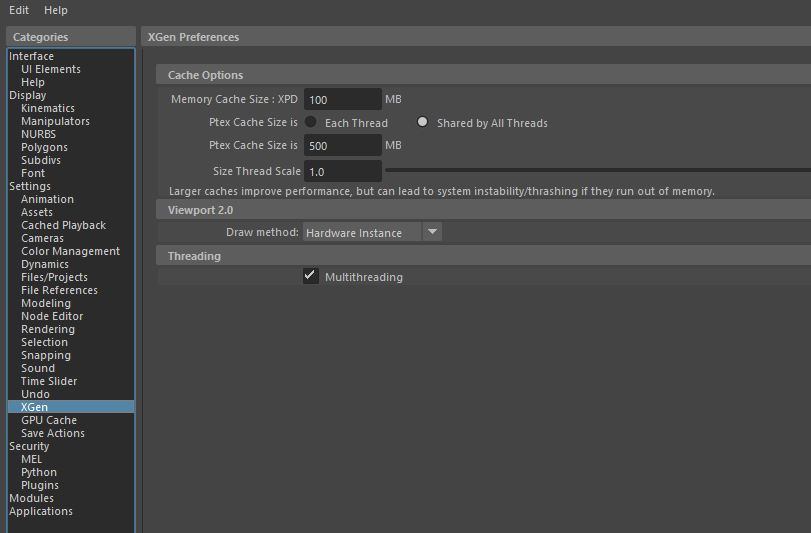
XGen
- Configure cache options.
- Customize Viewport 2.0 options.
- Adjust threading behavior.
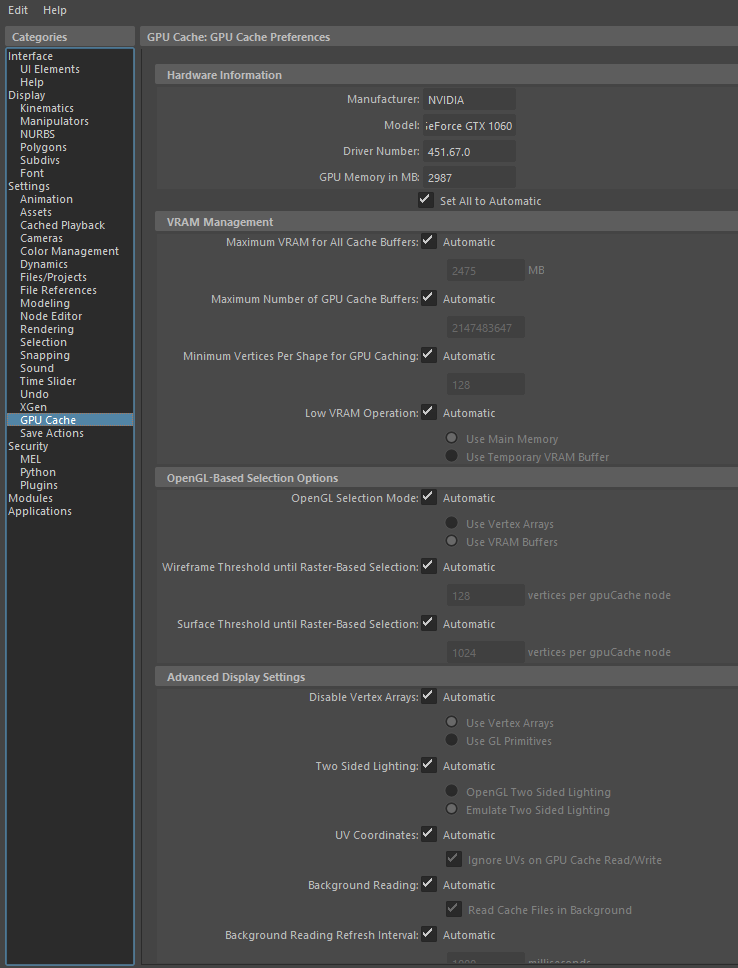
GPU Cache
- View hardware information.
- Configure VRAM management.
- Customize OpenGL-based selection.
- Adjust advanced display settings.
Security & Scripting
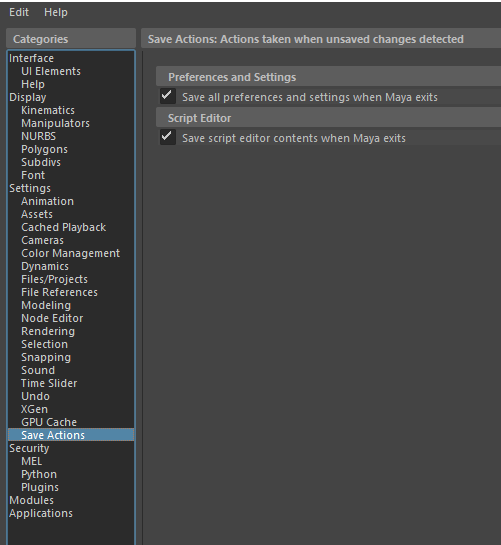
Save Actions
- Customize save action options.
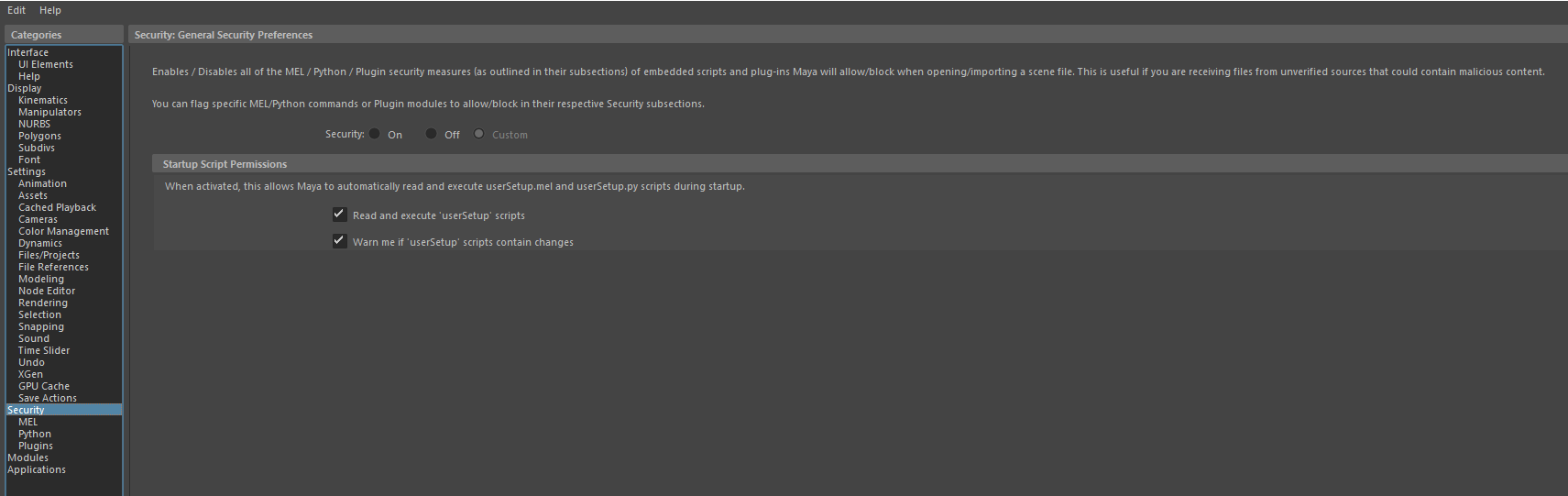
Security
- Configure general security options.
- Manage startup script permissions.
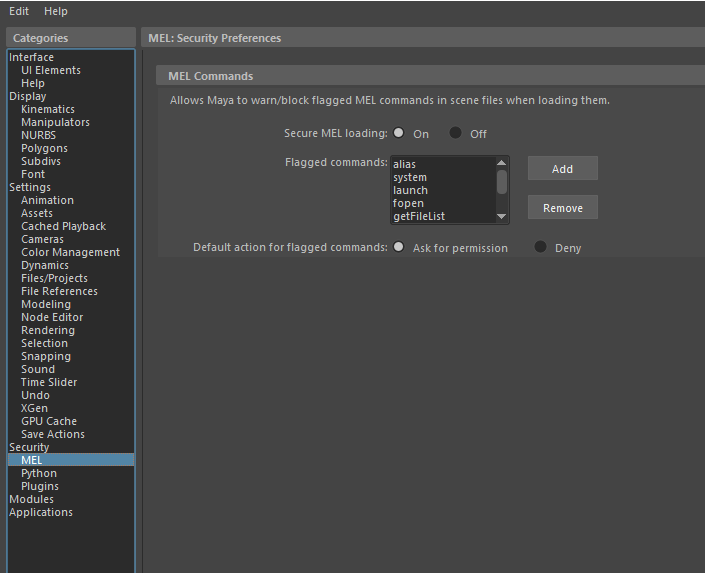
MEL
- Customize MEL command options.
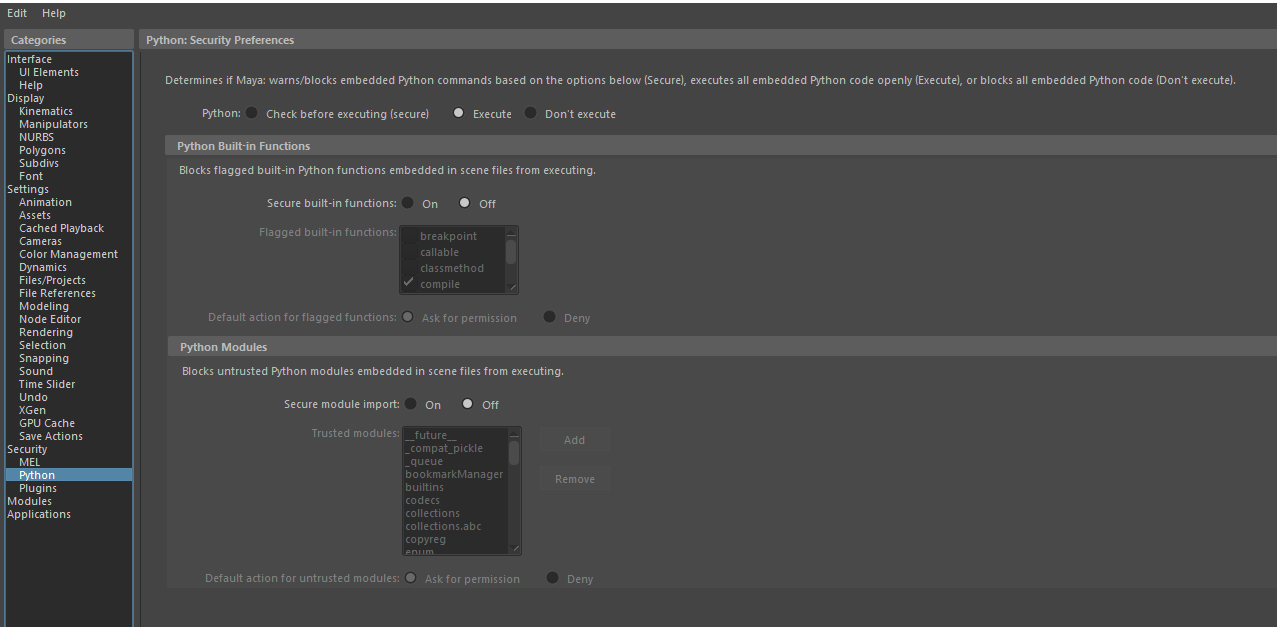
Python Security
- Configure Python security preferences.
- Manage built-in functions.
- Configure Python modules.
Extensions & Integration
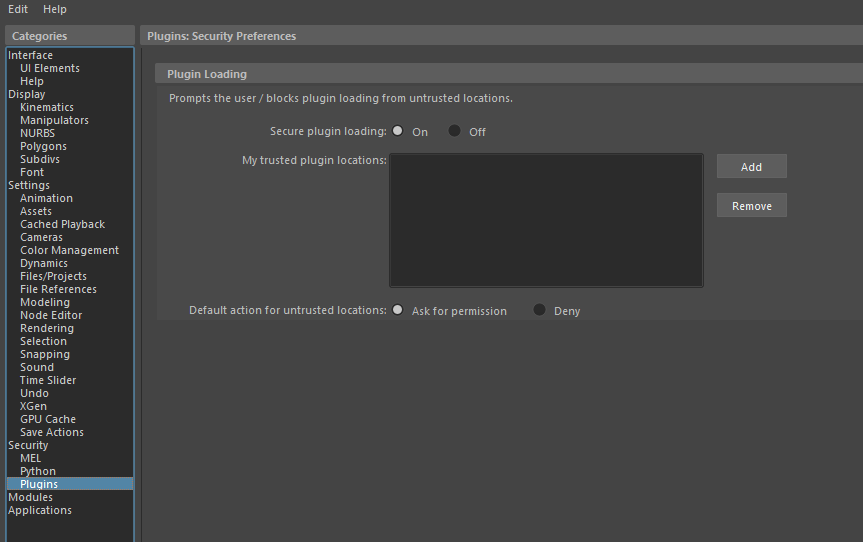
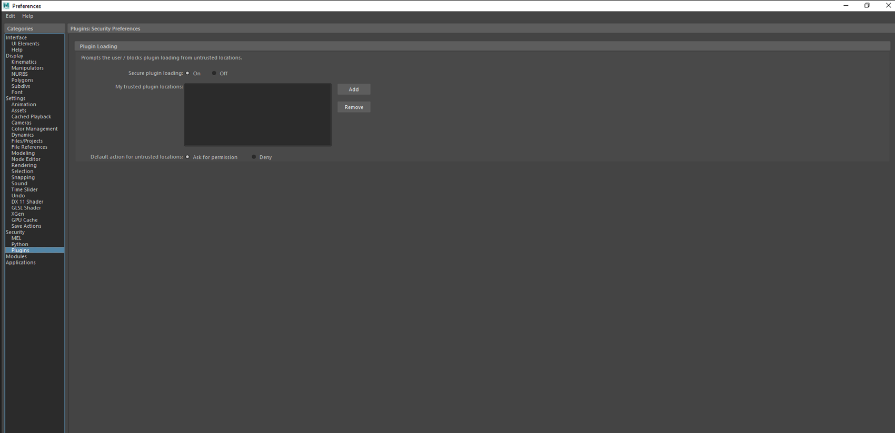
Plugins
- Customize plugin loading options.
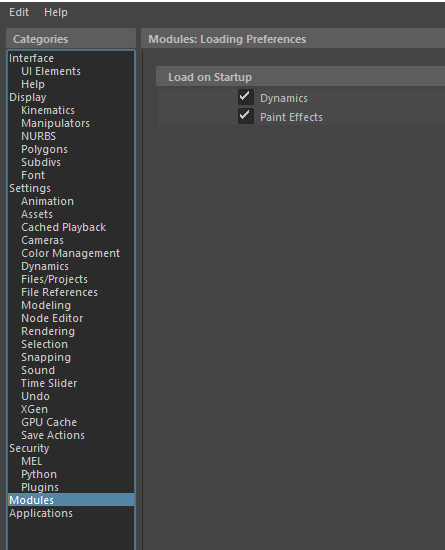
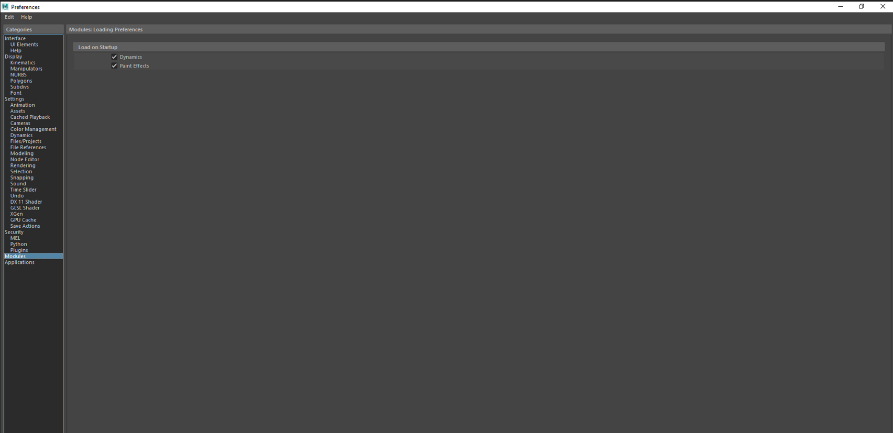
Modules
- Configure modular loading options.
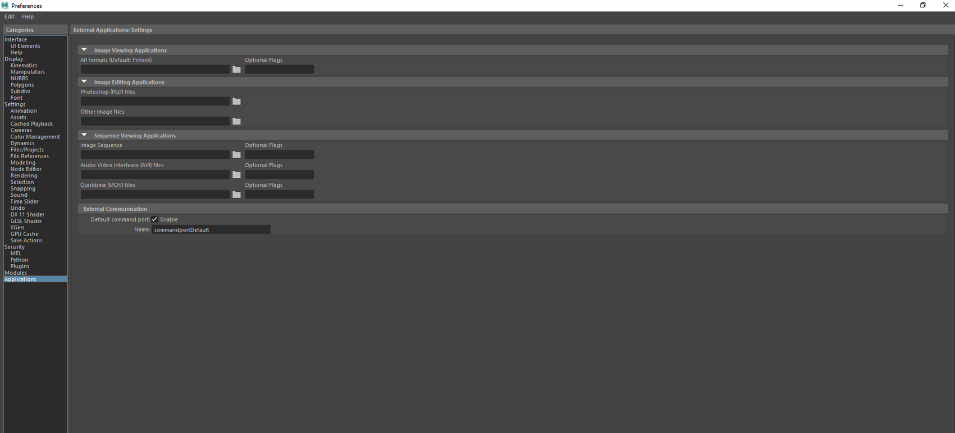
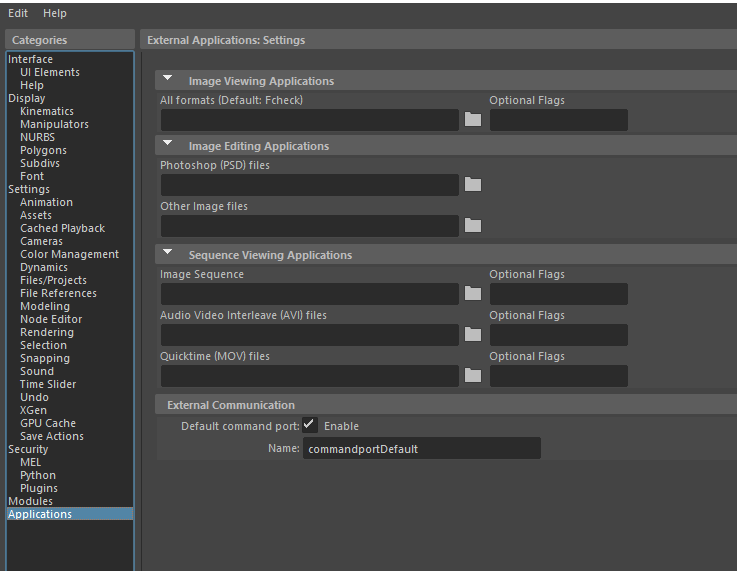
Applications
- Configure image viewing applications.
- Configure image editing applications.
- Configure sequence viewing applications.
- Customize external communication options.